윈도우 PC와 갤럭시 스마트폰을 같이 쓴다면 '휴대폰과 연결(Phone Link)' 앱은 거의 필수다.
문자나 알림을 PC에서 보는 것도 편하지만, 진짜 핵심 기능은 **'클립보드 동기화'**다. PC에서 Ctrl+C로 복사한 텍스트를 갤럭시에서 바로 '붙여넣기' 할 수 있는 기능이다. 이거 한번 맛들이면 없이는 못 산다.
그런데 분명 연결은 되어 있는데, 유독 이 복사/붙여넣기 기능만 작동 안 할 때가 있다. 고장이 아니라 설정이 꺼져있을 확률이 99%다.
1. 갤럭시에만 있는 특권
사실 이 '기기 간 클립보드 공유' 기능은 아무 안드로이드 폰이나 되는 게 아니다.
마이크로소프트와 삼성의 파트너십 덕분에 **갤럭시(One UI 2.1 이상)**와 윈도우 PC 사이에서만 시스템 차원으로 지원되는 프리미엄 기능이다. (픽셀 같은 일반 안드로이드 폰은 별도 키보드 앱을 써야 하는 등 복잡하다.) 갤럭시를 쓴다면 무조건 켜두는 게 이득이다.

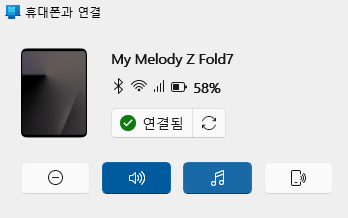
2. PC에서 1분 만에 설정하기
스마트폰은 건드릴 필요 없다. PC에 있는 '휴대폰과 연결' 앱에서 스위치 하나만 켜주면 끝이다.
- PC에서 '휴대폰과 연결' 앱을 켠다.
- 우측 상단 모서리에 있는 **설정(톱니바퀴 아이콘)**을 누른다.

- 설정 메뉴 중 [기능] 탭을 클릭한다.
- 목록을 아래로 조금 내리면 **'다른 장치 간에 콘텐츠 복사 및 붙여넣기'**라는 항목이 보인다.
- 이 스위치를 **'켜짐'**으로 바꾼다. 기본값이 꺼져있는 경우가 많다.

설정은 이게 끝이다.
이제 PC에서 긴 글을 복사한 다음, 폰 카카오톡이나 삼성 노트에서 '붙여넣기'를 해보면 바로 들어가는 걸 볼 수 있다.
3. 그래도 작동 안 한다면?
스위치를 켰는데도 안 될 때는 딱 두 가지만 체크하면 된다.
- 같은 와이파이: PC와 갤럭시가 동일한 Wi-Fi 네트워크에 연결되어 있을 때 가장 빠르고 정확하게 작동한다. (LTE/5G 상태나 서로 다른 망에 있으면 딜레이가 생기거나 안 될 수 있다.)
- 절전 모드: 휴대폰이 배터리 절전 모드일 경우 백그라운드 동기화가 막힐 수 있다.
갤럭시 유저라면 지금 당장 윈도우 앱 설정을 확인해 보자. 작업 효율이 달라진다.